FXのデモ口座の作り方
デモ口座の作り方

FXのデモ口座の作り方を解説させていただこうと思います。
私がメインで使っている「XM」という業者を例に説明していきますね。
左側にあるXMのバナーをクリックして下さい。
するとXMのページがいったん表示された後、下記のようなメッセージが出ます。
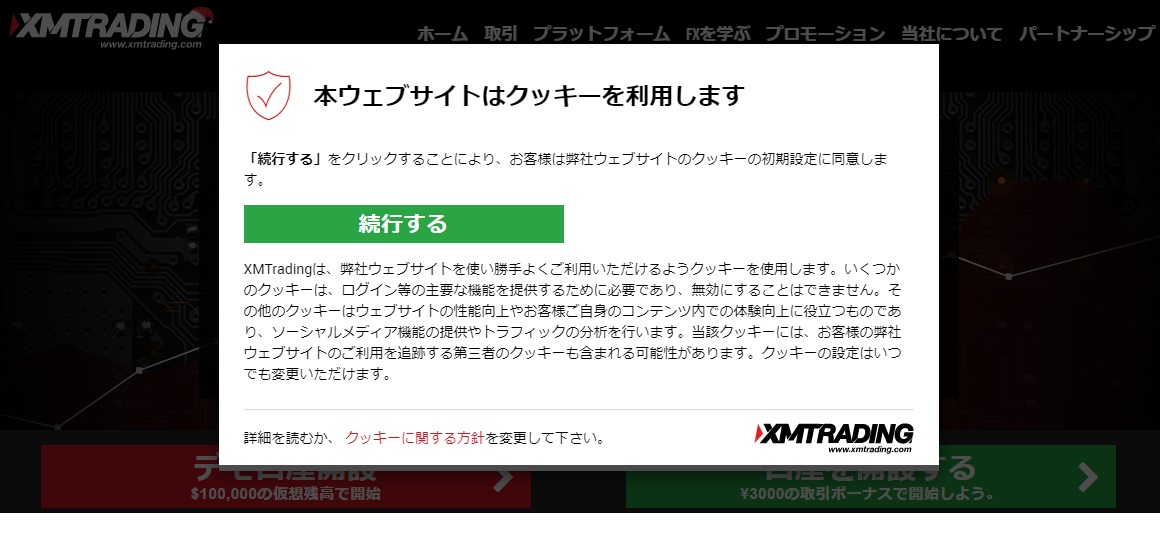
本ウェブサイトはクッキーを利用します
このクッキーというものは、IDやpassの入力を省略化出来たり、ユーザー名や言語を瞬時に表示させたりするためのものです。
つまり利便性を向上させる為の機能です。
なので「続行する」をそのままクリックしていただければ問題ありません。
するとXMのホーム画面に戻りますので、画面左下の「デモ口座の開設」というボタンをクリックします。
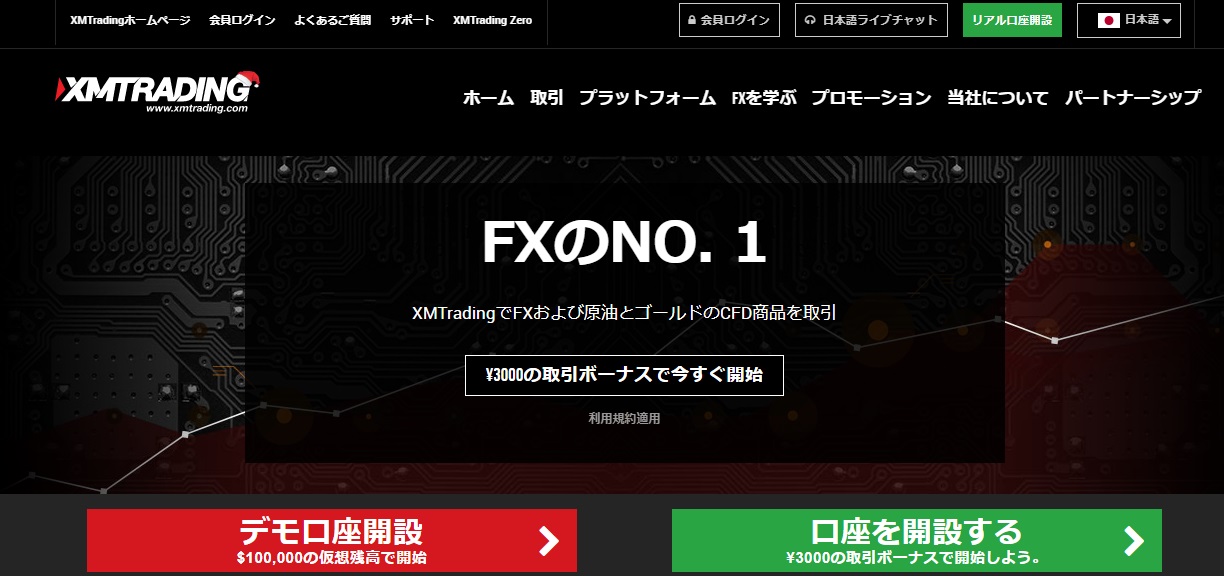
”$100,000の仮想残高で開始”となっていますので、1ドル100円と仮定した場合、日本円で1,000万円に相当します。
すると以下のような登録画面が出てきます。
それではひとつづつ説明していきます。
●まず個人情報の欄です。
※下のお名前・・・・・ローマ字で名前を入力します
※姓・・・・・・・・・ローマ字で名字を入力します
※居住国・・・・・・・日本であればそのままでOKです
※都道府県・市・・・・(例)東京都千代田区の場合
toukyou-to tiyoda-ku
※コード・・・・・・・+81 は日本の国番号です
※電話・・・・・・・・普通に入力してもらえばいいです
(例)09012345678
※Eメール・・・・・・口座開設の確認を受け取るためのものです
※希望言語・・・・・・日本語であれば日本語を選択します
●次は取引口座詳細の欄です。
※取引プラットフォームタイプ・・MT4でOKです
※口座タイプ・・・・・・・スタンダードでOKです
※口座の基本通貨・・・・・JPY(日本円)でOKです
※レバレッジ・・・・・・・1:888でOKです
※投資額・・・・・・・・・1,000円から5,000,000円まで10段階あります。
現実的な金額で選択されるのが良いでしょう。
●それから口座パスワードの欄です。
※口座パスワード・・・・・・小文字、大文字、数字の3種類の文字を含めます
(例)aaAA1234
※パスワードの確認・・・・・もう一度同じパスワードを入力します
※「ニュースレターの受け取り」にチェックを入れます
●最後に「デモ口座の開設」をクリックします。
あとは確認のために
「登録手続きを完了するには、こちらをクリックしてください」
というメッセージがXMから届きます。
指定されたリンクをクリックすればOKです。
以上でXMのデモ口座の作成が完了です。